
Resposta rápida
- Instale o AI for Sheets pela Google Workspace Marketplace.
- Abra um Google Sheet.
- Vá para Extensions → AI for Sheets → Use AI Formulas.
- Digite
=GEN("Escreva uma descrição curta de produto para tênis de corrida")em uma célula. - Se você precisar de análise da planilha inteira, depois abra Sheet Agent.
Passo 1: instalar pela Google Workspace Marketplace
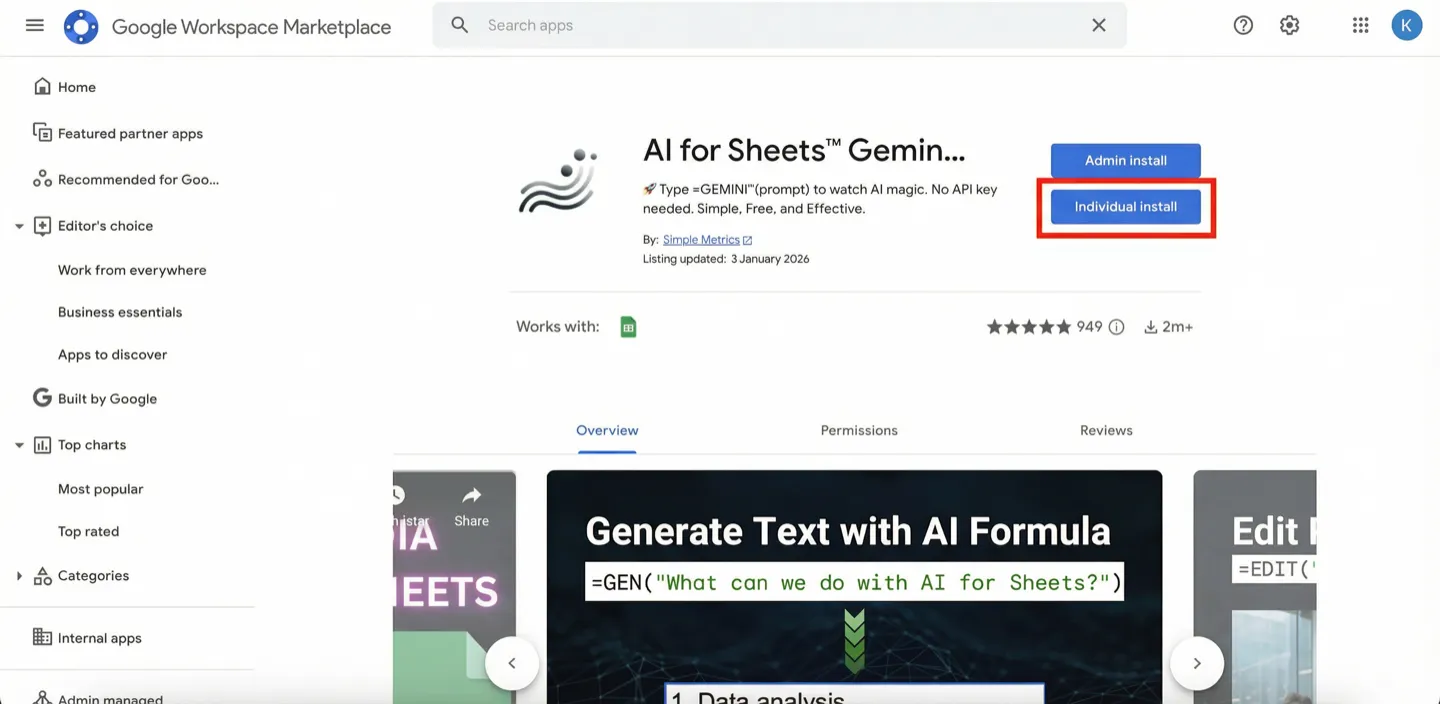
Abra a página do add-on e clique em Individual install: AI for Sheets.
Passo 2: escolher sua conta Google
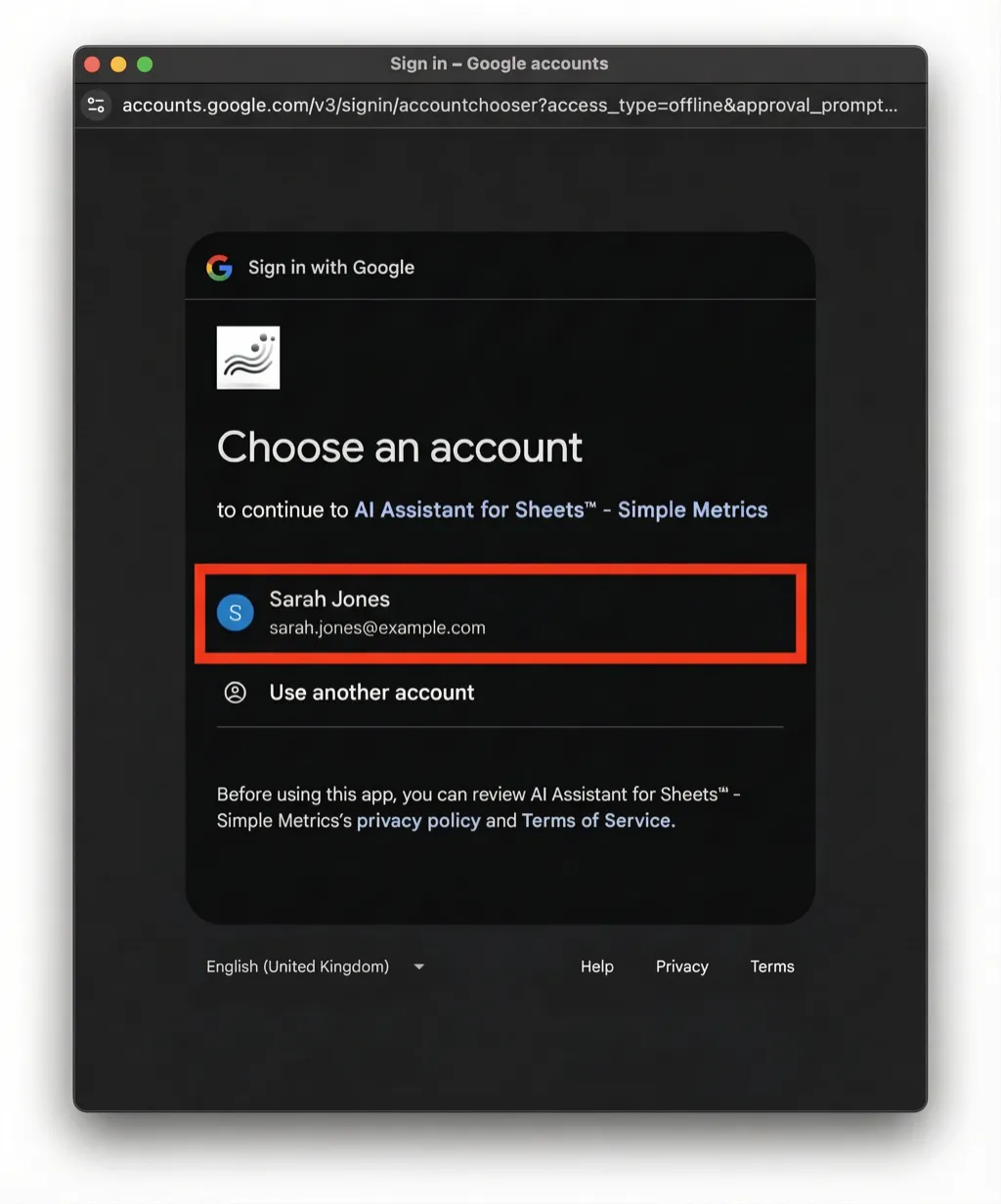
Selecione a conta que você usa no Google Sheets.
Passo 3: clicar em Continue
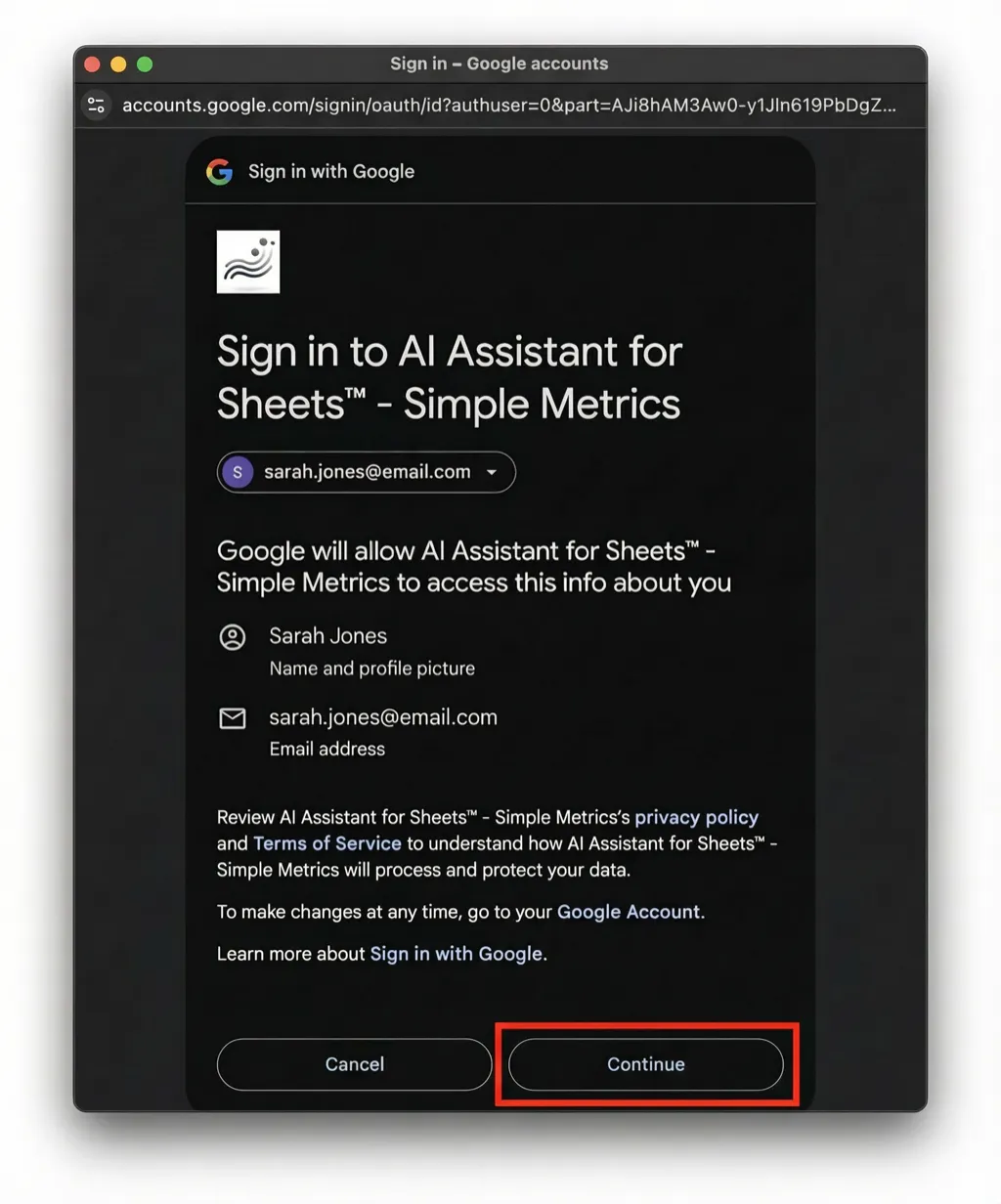
Quando o Google pedir a confirmação de login, clique em Continue.
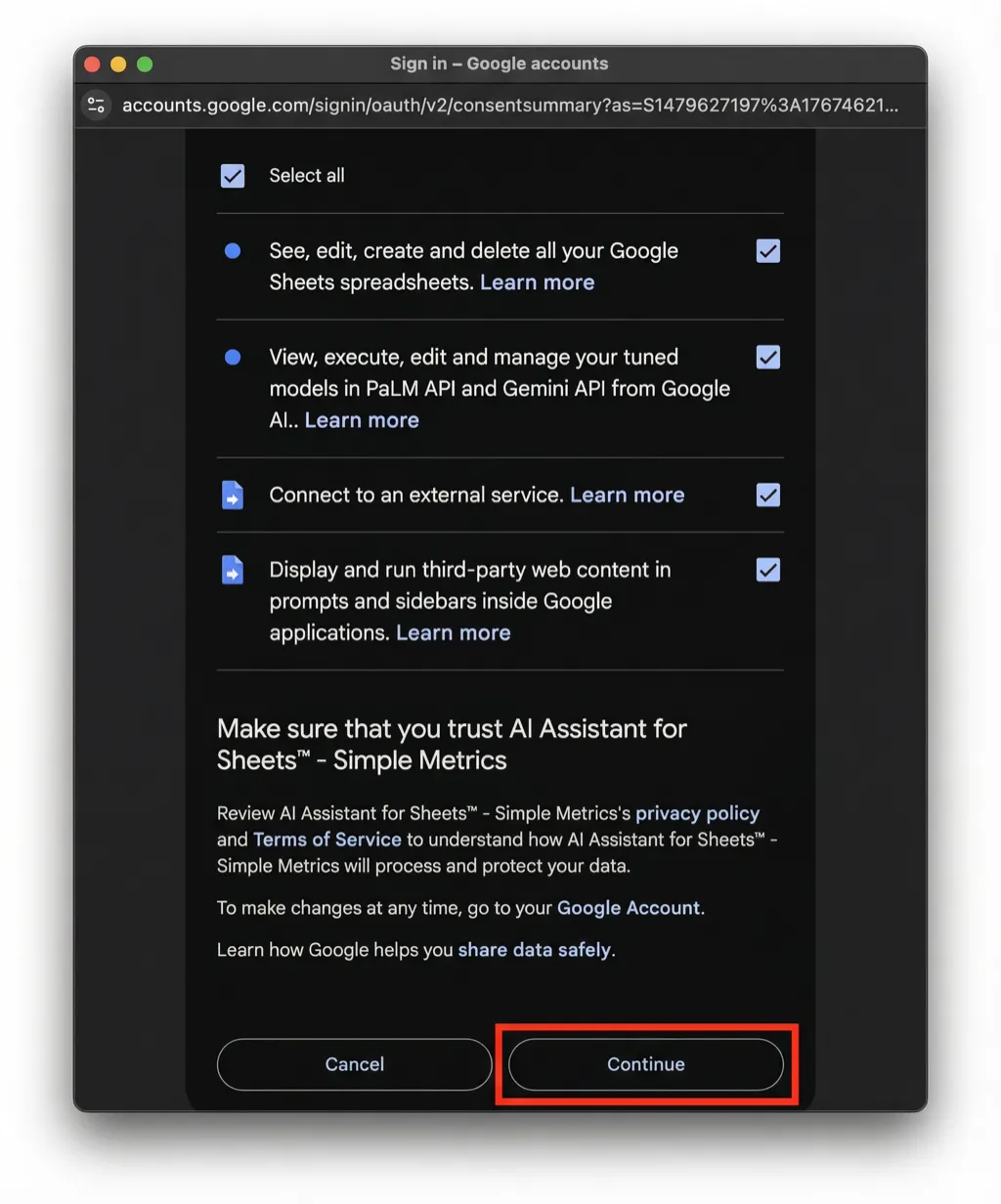
Passo 4: selecionar todas as permissões
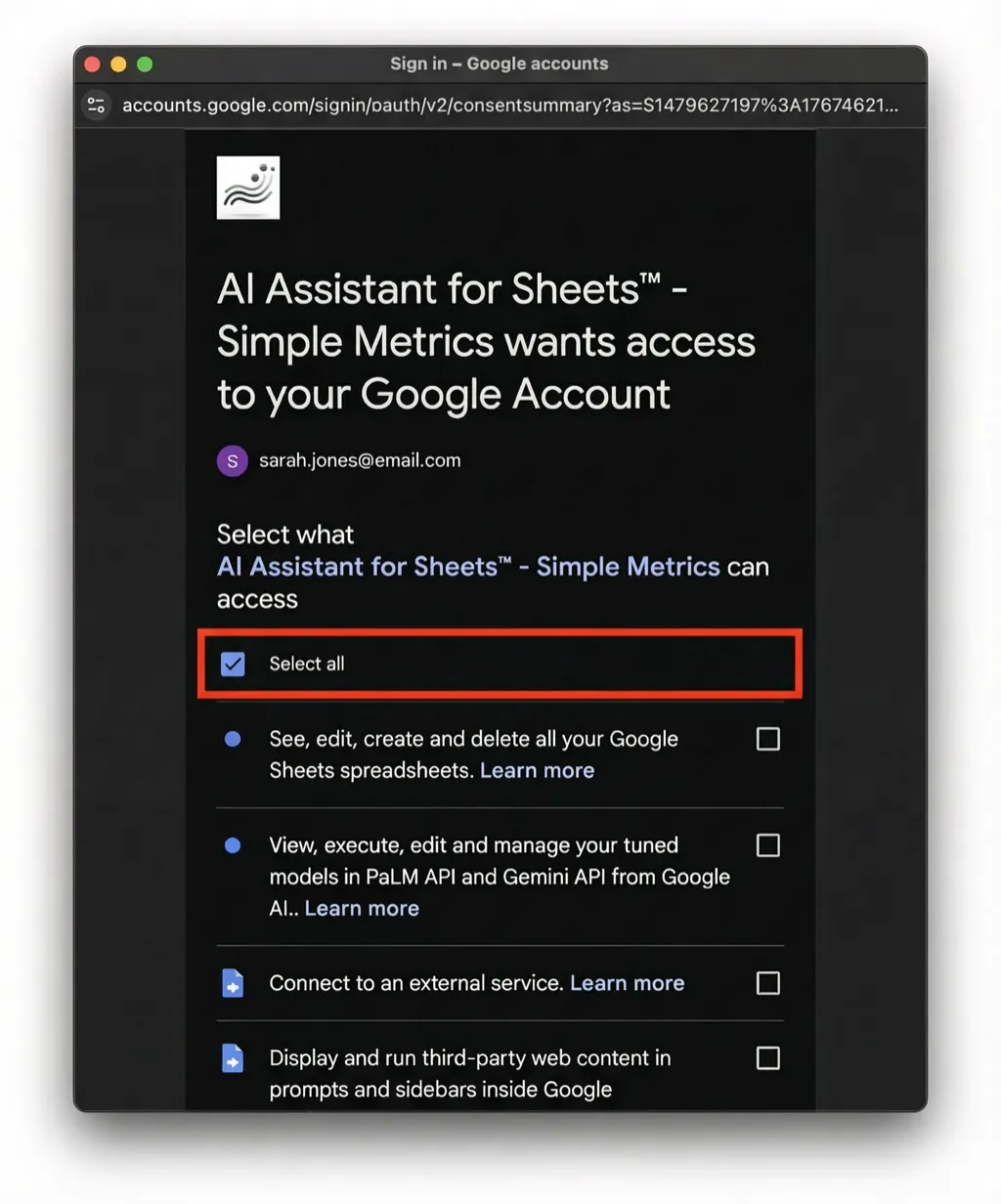
Na tela de permissões, clique em Select all.
Passo 5: concluir a instalação
Role a página e clique em Continue para terminar.
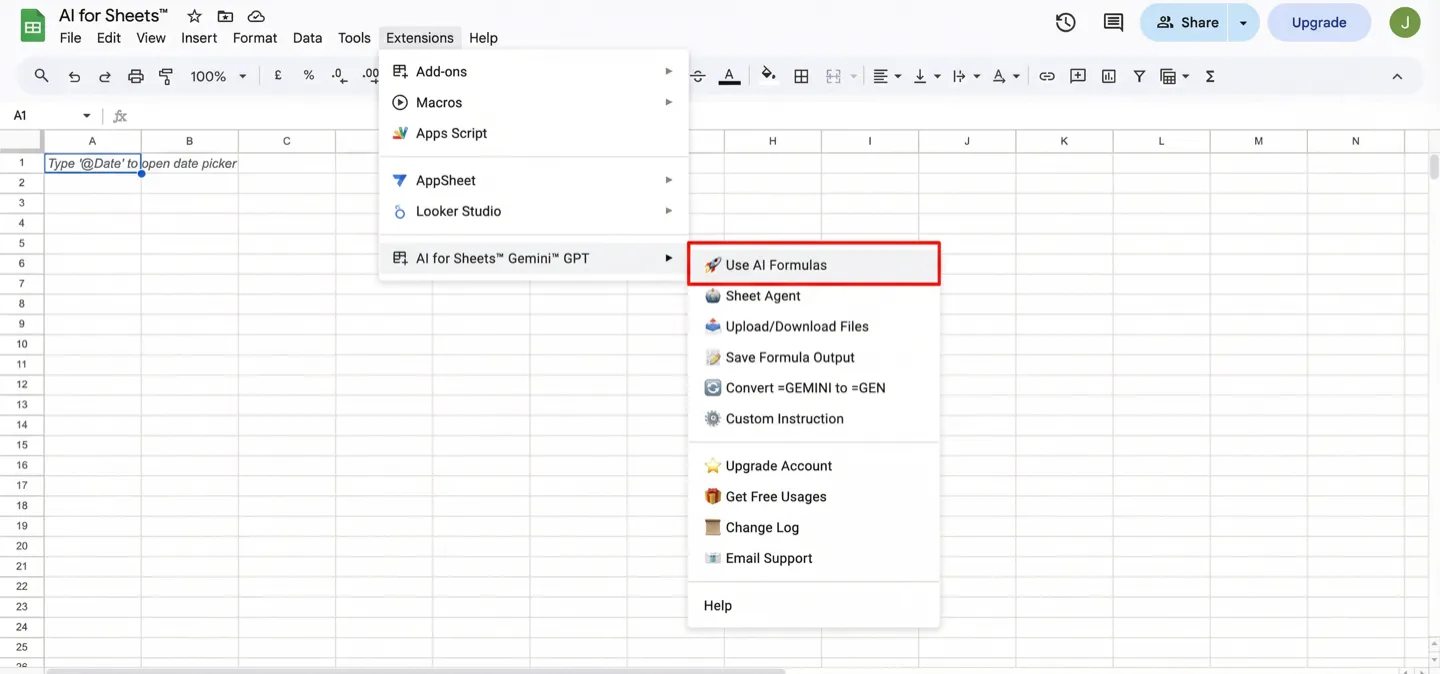
Passo 6: abrir AI for Sheets no Google Sheets
Abra um Google Sheet e vá em Extensions → AI for Sheets → Use AI Formulas.
Esse é o ponto certo para começar se você quer usar =GEN() dentro das células.
Passo 7: digitar sua primeira fórmula
Digite um prompt simples em uma célula e pressione Enter. Exemplo:
=GEN("Escreva uma descrição curta de produto para tênis de corrida")Você também pode usar referência de célula, por exemplo:
=GEN("Resuma este feedback de cliente em uma frase", A2)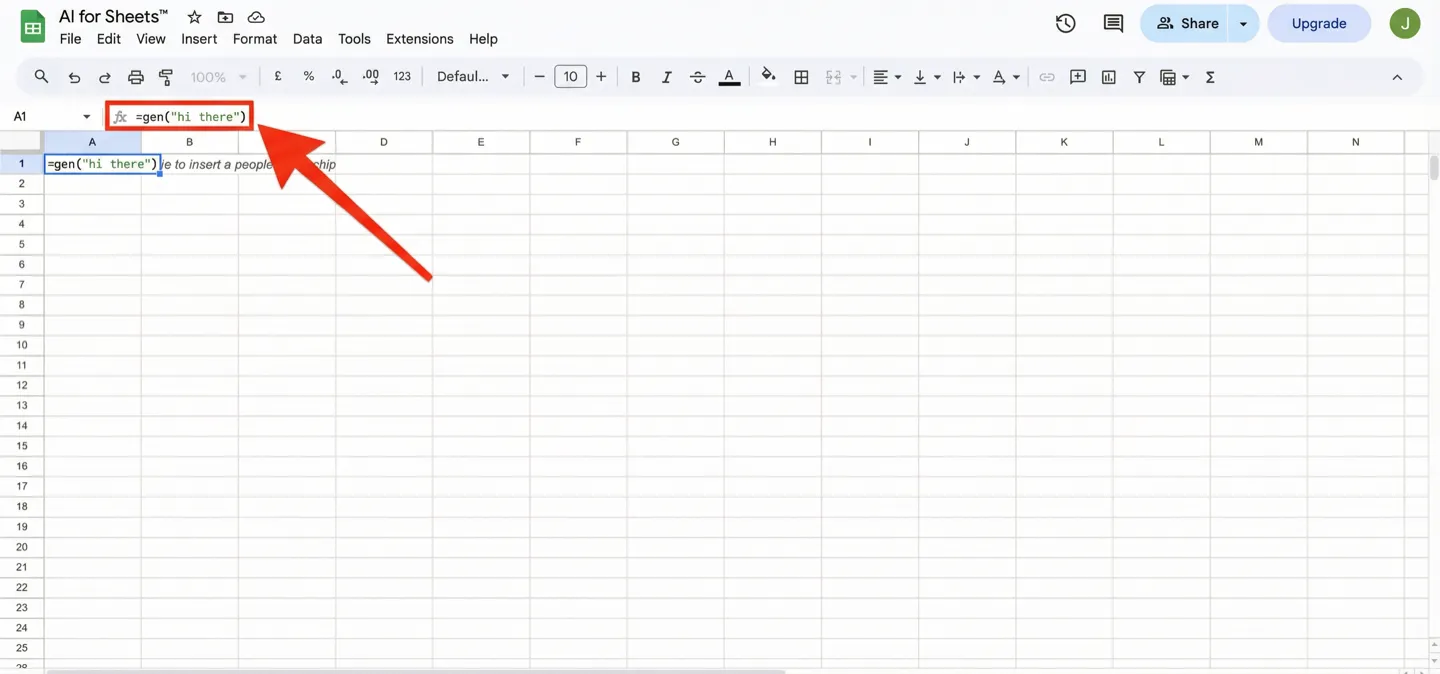
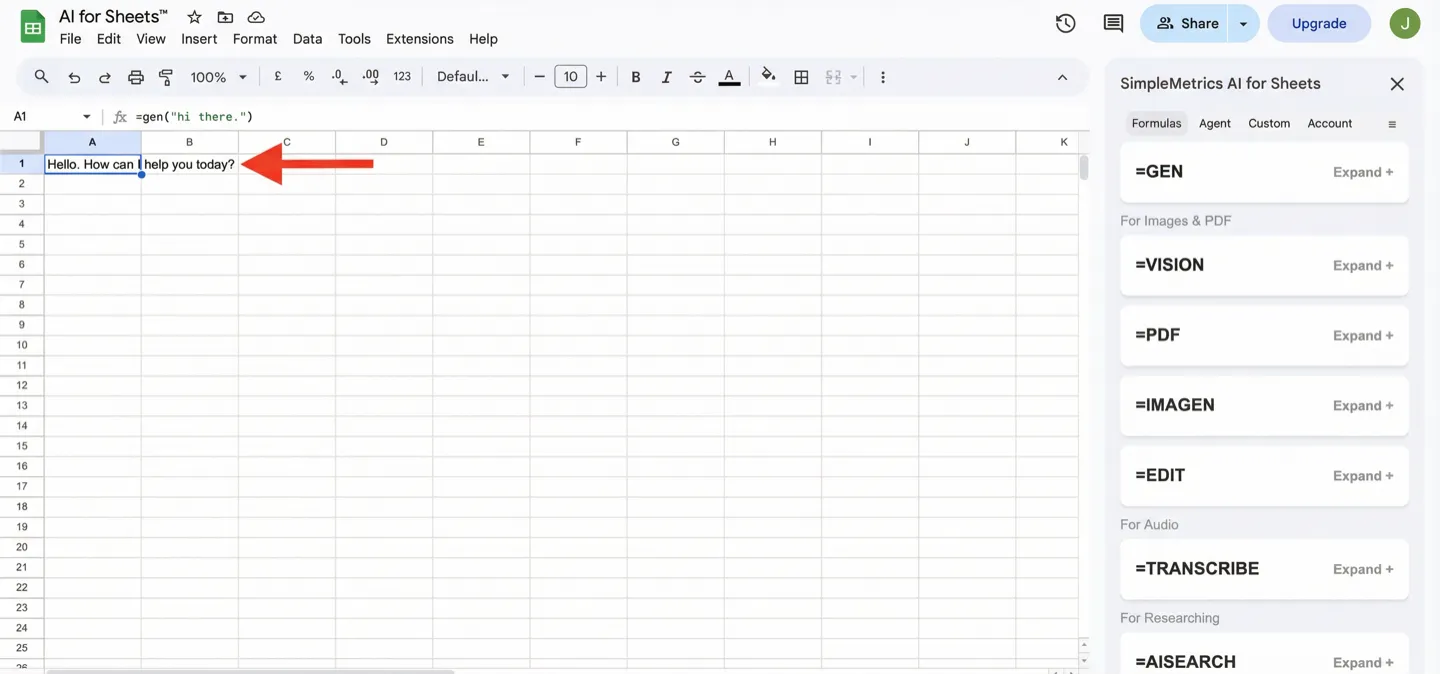
Passo 8: conferir o resultado
A resposta deve aparecer na célula. Quando isso funcionar, você pode arrastar para baixo para repetir a tarefa em várias linhas.
O que usar depois da primeira fórmula
- Use AI Formulas: melhor para tarefas linha a linha, como resumo, extração, tradução e classificação.
- Sheet Agent: melhor quando você quer analisar a planilha inteira, não só uma célula.
- Upload/Download Files: use para gerar URLs estáveis para
=VISIONou=PDF.
Dicas para a primeira execução
- Escreva prompts claros e diretos.
- Use fill down para repetir o mesmo trabalho em muitas linhas.
- Se estiver em dúvida sobre qual fórmula usar, veja Formula reference.
- Se imagens ou PDFs não estiverem acessíveis, veja Make Drive images accessible.
Solução de problemas
- Se o menu do add-on não aparecer depois da instalação, atualize a planilha e abra o arquivo novamente.
- Se a sidebar abrir mas o checkout ou login travar, veja como permitir pop-ups.
- Se as fórmulas não funcionarem como esperado, confira Common issues e Formula errors.
- Se ainda precisar de ajuda, fale com o suporte em /help/contact/.
Perguntas frequentes
Devo começar com Use AI Formulas ou Sheet Agent?
Comece com Use AI Formulas se você quer respostas dentro das células. Use Sheet Agent quando quiser uma análise mais ampla da planilha.
Qual é a fórmula mais fácil para testar primeiro?
Comece com um =GEN() simples, como =GEN("Resuma este texto", A2). É a forma mais rápida de confirmar que o add-on está funcionando.
Como eu uso arquivos de imagem ou PDF?
Use Upload/Download Files para gerar uma URL válida, e depois rode =VISION() ou =PDF().